Như chúng ta thấy phần mềm phát hiện được 1 địa chỉ IP là 192.168.1.108 Model DH-XVR1A08 đúng là modem sản phẩm mình cần đổi IP. Nội dung chính Chuẩn bị: Cài đặt: Configtool là phần mềm hỗ trợ người dùng tìm và đổi địa chỉ IP camera dahua trên mạng lan qua máy tính. Configtool này có thể phát hiện được camera khác dải mạng mà chúng ta sử dụng rất phù hợp với kỹ thuật cài đặt camera. Bài viết này mình sẽ hướng dẫn các bạn cài đặt, dò tìm và đổi IP của camera dahua các bạn đang sử dụng bằng Configtool. Chuẩn bị: – Download phần mềm tại địa chỉ: Windows: Link tại đây hoặc link trang chủ MacOS: Link tại đây hoặc link trang chủ – Camera cần tìm địa chỉ IP đã kết nối mạng, cấp nguồn cho camera – Máy tính đã kết nối mạng chúng với modem mạng mà camera đã kết nối (Có thể dùng wifi hoặc mạng dây) Cài đặt: B1: Tải về: Sau khi chúng ta tải về bên trên được 1 file .zip thì chúng ta giải nén ra. Sau khi giải nén được một file cài đặt thì chúng ta chạy nó bằng cách kích đúp vào file đó. Lúc này phần mềm yêu cầu chọn ngôn ngữ. Lưu ý chúng ta chọn ngôn ngữ là English không lát cài xong toàn tiếng trung chúng ta không biết đâu mà cài đặt. B2: Cài đặt: Chúng ta cài đặt như những phần mềm thông thường bằng cách nhấn Next và chấp nhận điều khoản dịch vụ của phần mềm Sau khi cài thành công sẽ có một biểu tượng trên màn hình Desktop như sau: B3:Làm quen với giao diện chính của phần mềm. Đây là giao diện chính của phần mềm. Có rất nhiều chức năng nhưng chúng ta chủ yếu dùng chức năng là phát hiện và đổi địa chỉ IP. Như chúng ta thấy phần mềm phát hiện được 1 địa chỉ IP là 192.168.1.108 Model DH-XVR1A08 đúng là modem sản phẩm mình cần đổi IP. B4: Đổi IP: Để đổi IP chúng ta chọn thiết bị muốn đổi bằng cách tích vào ô đầu tiên của nó. Tiếp đến nhấn Modify IP Chúng ta điền IP chúng ta muốn thay đổi vào gồm 3 thông số rồi nhấn OK: Địa chỉ IP Subnet Mask Gateway OK xong sẽ có 2 trường hợp xảy ra. I, Đổi IP thành công Như chúng ta thấy có một biểu tượng dấu tích màu xanh bên cạnh dòng địa chỉ IP tức là ta đã đổi địa chỉ IP thành công rồi. Bây giờ ta chỉ việc cấu hình nữa là xem ok. II, Đổi địa chỉ IP không thành công Khi đổi không thành công chúng ta sẽ thấy bên cạnh địa chỉ IP sẽ có một dấu chấm than màu vàng. Ta click vào chấm than đó xem nó bị sao mà không đổi được IP. Sau khi kích vào chúng ta thấy lý do không đổi được IP là do Mật khẩu bị sai Chúng ta có thể cập nhật lại mật khẩu của đầu ghi trên phần mềm bằng cách cào biểu tượng Search setting Điền đúng username và mật khẩu của đầu ghi hình vào đây rồi nhấn OK. Sau khi cấu hình mật khẩu ta có thể tiến hành đổi lại ip như Bước 4. Như vậy là chúng ta đã có thể dễ dàng tìm và đổi IP camera dahua của mình rồi đó. Trường hợp bạn không nhớ user và mật khẩu của camera có thể làm theo hướng dẫn tìm lại mật khẩu dahua nhé. Nguồn Camera Hà Đông
Hướng dẫn cài đặt hàng loạt thiết bị camera IP và đầu ghi hình Hikvision nhằm tiết kiệm tối đa thời gian, hiệu quả cao nhất khi cài đặt một lúc nhiều camera IP hoặc đầu ghi hình Hikvision Hikvision có hỗ trợ phần mềm Batch Configuration. Phần mềm cho phép kích hoạt hàng loạt thiết bị, sao chép cấu hình, thông số giữa các thiết bị. Sử dụng phần mềm Batch Configuration giúp cài đặt nhiều thiết bị, tiết kiệm thời gian đáng kể. Lưu ý: Đặt mật khẩu của camera IP và NVR giống nhau Chỉnh chính xác các thông số trước khi gán vào đầu ghi Các thông số cho phép sao chép hàng loạt Đầu tiên các bạn hãy dowload phần mềm Batch Configuration về máy tính và cài đặt để làm các bước tiếp theo nhé. Kích hoạt hàng loạt Kích hoạt hàng loạt thiết bị Kích hoạt hàng loạt các thiết bị - chọn IP bắt đầu phần mềm sẽ cấu hình địa chỉ IP tăng dần cho các thiết bị Chọn gắn các thiết bị đầu ghi và camera vào phần mềm Chọn 1 camera để cấu hình thông số độ phân giải maxbitrate, framerate, các thông số hồng ngoại, chống ngược sáng, độ mịn,.... Sao chép hàng loạt các thiết bị Chọn để gán camera vào đầu ghi hình Tích chọn các camera muốn gán nếu mật khẩu camera và đầu ghi hình trùng nhau, các camera sẽ tự động được gán thành công Gán thành công
Hướng dẫn tắt mã hóa HIK-CONNECT trên thiết bị HIKVISION [Encryption Code] Khách hàng đang sử dụng thiết bị của HIKVISION chạy trên nền tảng HIK-CONNECT. Sau khi cài đặt hệ thống yêu cầu điền mã xác nhận [Encrytion Code] mà không biết mã này nằm ở đâu. Hoặc muốn tắt mã hóa HIK-CONNECT để xem Camera Hikvision trên các thiết bị khác. Bài viết sau sẽ hướng dẫn khách hàng các cách khác nhau để tắt mã hóa này. Phần mềm yêu cầu điền mã hóa HIK-CONNECT để xem Camera 1. Điền mã xác nhận để tắt mã hóa HIK-CONNECT Với các mã sản phẩm cũ của camera HIKVISION, hoặc các loại Camera dòng U, dòng Q, Mã hóa xác nhận (Encrytion Code) thường nằm ở đáy thiết bị. Khách hàng kiểm tra bằng cách lật nhãn của thiết bị, nếu thấy 6 chữ cái ta sẽ lấy dòng Code đó nhập vào phần mềm HIK-CONNECT là xong. Mã hóa HIK-CONNECT nằm dưới nhãn của thiết bị HIKVISION Với các thiết bị mới Code không nằm trên nhãn thiết bị, mã Code thường do khách hàng hoặc thợ kỹ thuật tự đặt khi bật HIK-CONNECT. Để kiểm tra dòng Code này, chúng ta thực hiện theo các bước dưới đây: Trên màn hình Tivi chọn: Menu-Configuration-Network-Platform Access Menu chính của thiết bị HIKVISION trên Tivi Chọn Configuration để vào mục cấu hình thiết bị HIKVISION Xem mã hóa trong phần cài đặt mạng HIKVISION Sau khi lấy được mã hóa thiết bị, chúng ta chỉ cần điền mã đó vào phần mềm HIK-CONNECT là có thể xem Camera. Điền mã xác nhận vào phần mềm HIK-CONNECT để xem được Camera Camera đã xem được sau khi điền mật khẩu mã hóa HIK-CONNECT 2. Tắt toàn bộ mã hóa Hik-connect trên tất cả các thiết bị Với cách tắt này, mã hóa HIK-CONNECT sẽ được tắt trên toàn bộ các thiết bị. Khách hàng sẽ không cần nhập mã mà vẫn có thể xem được Camera 2.1 Tắt mã hóa HIK-CONNECT trực tiếp trên Tivi Trên Tivi chọn: Menu – Configuration – Network – Platform Access và Bỏ dấu Tích Enable Stream Encyption Bỏ tích Encryption để tắt mã hóa HIK-CONNECT 2.2 Tắt mã hóa HIK-CONNECT bằng điện thoại Bước 1: Bấm vào “…” để chọn Menu của thiết bị trên HIK-CONNECT Chọn Menu của thiết bị trên HIK-CONNECT Bước 2: Trong Menu chọn ô Cài đặt Chọn mục Cài đặt trong Menu HIK-CONNECT Bước 3: Tắt mã hóa hình ảnh Tắt mã hóa hình ảnh trên HIK-CONNECT Xác nhận Đồng ý để Tắt mã hóa HIK-CONNECT Bước 5: Điền mã xác nhận được gửi về Số điện thoại hoặc Mail đăng ký HIK-CONNECT để tắt mã hóa Điền mã xác nhận để kết thúc tắt mã hóa HIK-CONNECT Bước 6: Kết thúc Sau khi Tắt mã hóa HIK-CONNECT, trên phần mềm sẽ hiển thị trạng thái đã tắt Trạng thái đã tắt mã hóa HIK-CONNECT Như vậy, Chúng tôi đã hướng dẫn khách hàng cách tắt mã hóa HIK-CONNECT trên các thiết bị HIKVISION. Khách hàng có thể lựa chọn các cách khác nhau phù hợp với hoàn cảnh của mình. Hỗ trợ về giải pháp – kỹ thuật quý khách vui lòng liên hệ: Công ty TNHH Công Nghệ Và Thương Mại Nguyên Vũ Giải pháp toàn diện về Hệ thống An ninh - Thiết bị mạng WIFI - Kiểm soát ra vào - Máy chấm công - Hội nghị truyền hình 🏤 Địa chỉ: Số 27/20 Nguyễn Viết Xuân Thanh Xuân, Hà Nội ☎️ Điện thoại: 0981673366 🌐 Website: https://phukienchinhhang.net 📧 Email: congtytnhhnguyenvu@gmail.com 🌐 Facebook: fb.com/phukienmaytinhchinhhang
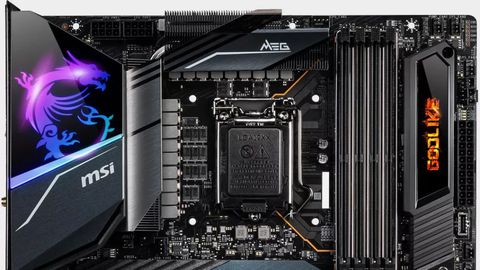
Bạn chỉ cần cập nhật BIOS cho chúng mà thôi. Các CPU Rocket Lake của Intel sắp được mở bán vào cuối tháng với hiệu năng được nâng cao và hỗ trợ cho khe cắm PCIe 4.0. Để có thế sử dụng khe cắm PCIe này, bạn không nhất thiết phải mua 1 bo mạch chủ mới. Chẳng hạn như MSI đã xác nhận dàn bo mạch chut Z490 của họ sẽ hỗ trợ PCIe 4.0 cùng với các CPU Intel Rocket Lake thế hệ 11. Tuy nhiên bạn cần chú ý cập nhật BIOS để mở khóa PCIe 4.0. Và việc này cũng không phải là vấn để quan trọng nếu bạn định nâng cấp chiếc CPU Comet Lake bạn hiện có với một CPU thế hệ 11 mới mà không nâng cấp bo mạch chủ bởi vì đằng nào bạn cũng phải cập nhật BIOS. "Để trở nên tương thích với PCIe 4.0, một số thành phần trên bo mạch chủ là cần thiết, bao gồm bộ tạo xung nhịp tương thích với PCIe 4.0, bộ chuyển làn, bộ chuyển hướng lại, khe cắm PCIe và khe cắm M.2. Nhờ vào giải pháp PCIe 4.0 hoàn thiện, MSI cung cấp thiết kế ổn định nhất cho PCIe 4.0 và mở khóa đầy đủ hiệu năng của các thiết bi PCIe 4.0” theo lời của MSI. Nói cách khác, bạn không cần phải lo về việc bị giới hạn chỉ ở khe cắm mở rộng PCIe x16 - bạn có thể lắp ổ SSD PCIe 4.0 vào khe cắm M.2 và nhận được hiệu năng tốt nhất. Các bo mạch chủ Z490 của MSI sẽ hỗ trợ PCIe 4.0 với CPU Rocket Lake.(Nguồn: ASRock) Tuy vậy, sự hỗ trợ này không phải dành cho tất cả, chẳng hạn như bo mạch chủ Z490 của Asus sẽ không hỗ trợ PCIe 4.0 qua cổng M.2 mà chỉ cho cổng mở rộng. Việc này khá là vô nghĩa,vì bus PCIe không phải là thứ gây nghẽn cổ chai chính cho hiệu năng đồ họa, ít ra là với việc chiến game. Nói rộng ra, việc này cũng có phần đúng với các ổ M.2 bởi dù vẫn có trường hợp ngoài việc chơi game mà ổ M.2 có thể thực sự hữu dụng, như khi di chuyển các file lớn xung quanh chẳng hạn. Tốc độ của các mẫu SSD nhanh nhất có thể đạt đến 7,000 MB/s, và có khi còn nhanh hơn nữa. Sẽ có lúc việc này cũng ảnh hưởng đến hiệu năng chơi game về sau. Nó phụ thuộc vào các nhà phát triển có thể tận dụng tốc độ của các mẫu SSD nhanh đến đâu, nhất là khi Xbox Series X và PS5 đang sử dụng các SSD 4.0 này. Cũng tương tự như vậy, Microsoft đã mang API DirectStorage lên Windows, cho phép các nhà phát triển tận dụng hết các kĩ thuật mà sử dụng trên console cho PC. Dù vậy, nếu bạn định xây dựng một cấu hình hoàn toàn mới, tôi vẫn khuyên bạn sử dụng bo mạch chủ Z590 mới. Chipset Z590 không chỉ hỗ trợ PCIe 4.0 một cách đầy đủ nhất, mà nó còn hỗ trợ chuẩn USB 3.2, sử dụng bộ điều khiển bộ nhớ mới, và nhiều thứ khác nữa.
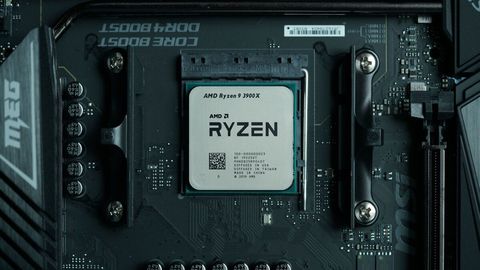
Nhưng bạn sẽ cần có bo mạch chủ và GPU tương thích. Chiếc GPU Radeon RX 6700 XT với mức giá hơn 11 triệu đồng dường như đã chiếm sân khấu tại sự kiện “Where Gaming Begins: Ep. 3” của AMD diễn ra vào thứ Tư vừa rồi nhưng trước khi Scott Herkelman, người đứng đầu bộ phận sản xuất Radeon khoe chiếc card đồ họa hoàn toàn mới thì anh ấy đã đưa ra một thông báo rất đáng hoan nghênh: Tính năng Smart Access Memory của AMD sẽ được ra mắt trên dòng vi xử lý Ryzen 3000 để giúp cho game chạy mượt mà hơn. AMD giới thiệu Smart Access Memory cùng với dòng vi xử lý Ryzen 5000 tuyệt vời. Smart Access Memory được xây dựng dựa trên tính năng tùy chọn Resizable BAR của chuẩn PCIe và nó cho phép CPU của bạn có quyền truy cập toàn bộ bộ nhớ đệm của card đồ họa, một sự nâng cấp từ 256MB tiêu chuẩn. Khả năng này có thể nâng cao hiệu suất dao động từ mức không đáng kể đến đáng chú ý như những gì chúng ta được thấy trong bài đánh giá Smart Access Memory của Radeon RX 6900 XT. Tùy vào game và độ phân giải chúng ta thấy được tốc độ khung hình tăng 8% và AMD còn cho rằng Smart Access Memory có thể tăng hiệu suất lên đến 16% trong điều kiện tốt nhất. Tính năng tăng tốc game Smart Access Memory của AMD sẽ được ra mắt trên Ryzen 3000 Sự khác nhau về hiệu năng của Smart Access Memory đem lại trên mẫu flagship Radeon RX 6900 XT trên các game theo bài đánh giá của chúng tôi. Công ty chưa thông báo thời điểm ra mắt bản nâng cấp BIOS cần thiết để có thể sử dụng Smart Access Memory trên Ryzen 3000. Nhưng bạn sẽ cần nâng cấp BIOS của bo mạch chủ của bạn để có thể sử dụng tính năng này và với việc triển khai Resizable BAR trên các mẫu bo mạch chủ cũ hiện hành của Intel cho thấy điều gì thì bạn hãy mong đợi chức năng này sẽ đến với những mẫu sản phẩm cao cấp trước. Những mẫu bo mạch chủ giá rẻ có thể sẽ không nhận được sự nâng cấp này bởi sự thiếu hỗ trợ do mức giá thấp. Sẽ rất là tuyệt vời nếu Smart Access Memory xuất hiện trên các dòng bo mạch chủ 300 và 400 series như là một phần của sự mở rộng nhưng để có thể dùng SAM với vi xử lý Ryzen 5000 thì bạn sẽ cần một chiếc bo mạch chủ X570 hoặc B550 hiện đại. Một khi bạn đã dung một chiếc bo mạch chủ với CPU có hỗ trợ Smart Access Memory thì bạn sẽ cần một chiếc card đồ họa tương thích. AMD đã lắp ráp dòng Radeon RX 6000 series SPU (kể cả bao gồm chiếc Radeon RX 6700 XT mới ra mắt) tích hợp sẵn khả năng hỗ trợ SAM và với việc nó dựa trên tính năng Resizable BAR tiêu chuẩn trên PCIe thì những mẫu card đồ họa cạnh tranh cũng sẽ hoạt động với hệ máy Ryzen tương thích. Chiếc card GeForce RTX 3060 là sản phẩm đầu tiên của Nvidia hỗ trợ Resizable BAR và nó cũng được tăng tốc độ khung hình trên dàn máy Ryzen 5000. Nvidia thông báo rằng các sản phẩm RTX 3000 series phiên bản Founders Edition sẽ được nâng cấp để mở khóa Resizable BAR vào cuối tháng 3 và các bản nâng cấp BIOS cho các mẫu card custom sẽ ra mắt sau đó. Dù sao thì cũng thật là tuyệt khi thấy AMD mở rộng đôi cánh của SAM. Sự thiếu hụt chip gần đây đã ngăn chặn nhiều khách hàng tiềm năng có được những chiếc CPU Ryzen 5000, hạn chế tầm với của Smart Access Memory. Nhưng với việc vi xử lý Ryzen 3000 được bán như tôm tươi và bạn vẫn có thể mua được chúng không như vi xử lý Ryzen 5000 thì điều này sẽ giúp cho tính năng cuối cùng miễn phí này được tận dụng bởi các game thủ hiện nay, đi trước công nghệ Resizable BAR đang dần trở thành tiêu chuẩn công nghiệp trong các mẫu CPU, GPU và bo mạch chủ trong tương lai.